Tuesday, September 16, 2014

Langkah-Langkah sharing folder jaringan komputer


Langkah-Langkah sharing folder Jarkom pada Windows 7

 Berikut langkah-langkahnya :


Langkah pertama adalah melakukan konfigurasi terhadap Network and Sharing pada Windows 7, dengan cara klik Start > Control Panel seperti pada gambar di bawah ini.


Setelah masuk ke dalam Control Panel, Pilih dan Klik " Network and Internet "


 Kemudian, di dalam Network and Internet, anda pilih " Network and Sharing Center " seperti pada gambar di bawah ini :

Setelah masuk ke Network and Sharing Center, anda cari dan klik " Change Advance Sharing Setting " seperti gambar di bawah ini :


Pada langkah ini kata akan konfigurasi Sharing Folder pada Windows 7, seperti pada gambar di bawah:

  • Ubahlah Network Discovery dari posisi Turn off menjadi Turn on untuk mengaktifkannya.
  •  Aktifkan juga File and Printer Sharing dengan mengubah posisi Turn off menjadi Turn on.
  • Ubahlah Password Protected Sharing dari posisi Turn on menjadi Turn off agar folder sharing dapat di akses oleh komputer lain di dalam sebuah jaringan, tidak meminta autentifikasi user dan password.
  • Kemudian klik Save Change untuk menyimpan semua konfigurasi pada Network and Sharing Center.

Selanjutnya pilih folder yang akan dishare kemudian klik kanan folder tersebut dan pilih properties, seperti pada gambar di bawah ini:


Kemudian klik tab Sharing diikuti dengan klik tombol Share seperti gambar dibawah:


Lalu pada menu drop down, tambahkan user yang diizinkan untuk mengakses folder (Pada contoh kali ini kami menggunakan Evryone, yang intinya semua orang bisa akses tanpa melalui autenstikasi dan password) seperti yang ditunjukkan gambar dibawah ini:

Setelah itu klik Add seperti yang ditunjukkan gambar dibawah ini:
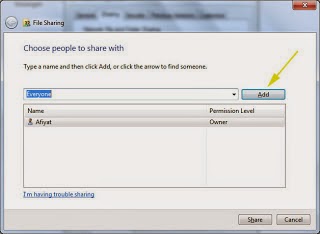

Kemudian tambahkan tingkat perizinan pada user Everyone, apakah hanya bisa membaca saja atau bisa juga menambahkan file (menulis) di ikuti dengan klik tombol Shareseperti yang ditunjukkan gambar dibawah ini: 


Langkah terakhir, klik tombol Done, seperti yang ditunjukkan gambar dibawah ini:


Selamat Mencoba! Semoga Bermanfaat

Perbedaan Jarkom DHCP dan TCP/IP


Perbedaan Jarkom DHCP dan TCP/IP


DHCP (Dynamic Host Configuration Protocol) Adalah protokol yang berbasis arsitektur client/server yang dipakai untuk memudahkan pengalokasian alamat IP dalam satu jaringan. Sebuah jaringan lokal yang tidak menggunakan DHCP harus memberikan alamat IP kepada semua komputer secara manual. Jika DHCP dipasang di jaringan lokal, maka semua komputer yang tersambung di jaringan akan mendapatkan alamat IP secara otomatis dari server DHCP. Selain alamat IP, banyak parameter jaringan yang dapat diberikan oleh DHCP, seperti default gateway dan DNS server.

 Contoh gambar DHCP :


TCP/IP Adalah salah satu perangkat lunak jaringan komputer (networking software) yang terdapat dalam sistem, dan dipergunakan dalam komunikasi data dalam local area network (LAN) maupun Internet. TCP singkatan dari Transmission Control Protocol dan IP singkatan dari Internet Protocol. TCP/IP menjadi satu nama karena fungsinya selalu bergandengan satu sama lain dalam komunikasi data. TCP/IP saat ini dipergunakan dalam banyak jaringan komputer lokal (LAN) yang terhubung ke Internet, karena memiliki sifat: Merupakan protokol standar yang terbuka, Berdiri sendiri dari perangkat keras jaringan apapun, Bisa dijadikan alamat umum.

Contoh gambar TCP/IP :


Pengertian Hardware Jarkom

Pengertian Hardware Jarkom


Pengertian Perangkat Keras/Hardware Jaringan Komputer adalah peralatan yang digunakan untuk menghubungkan komputer ke komputer lainnya dalam suatu jaringan yang bertujuan untuk berbagi data, informasi dan peralatan lainnya.


Ini adalah beberapa contoh dari hardware Jarkom :

1. Modem


2. NIC ( Network Interface Card )


3. HUB


4. Konektor RJ 45


5. Kabel UTP


Monday, September 1, 2014

Pengertian IP ADDRESS
Internet Protocol Address (IP Address) adalah suatu identitas numerik yang dilabelkan
kepada suatu alat seperti komputer, router atau printer yang terdapat dalam suatu
jaringan komputer yang menggunakan internet protocol sebagai sarana komunikasi.

Cara Membuat IP Address pada Windows 7
1. klik start pada windows 7 anda,kemudian pilih control panel


2. pada menu control panel pilih view network status and tasks yang berada di bawah Network and Internet.


3. setelah anda masuk ke view network status and tasks, anda akan dibawa masuk ke network and sharing center seperti gambar dibawah ini. kemudian pilih change adapter setting pada menu bagian kiri.


4. klik kanan pada icon Local Area Connection, kemudian pilih properties.


5. Setelah masuk pada menu local area connection, pilih internet protocol version 4 (TCP/IPv4) kemuan klik properties


6. Pada menu internet protocol version 4 (TCP/IPv4) centang use the following IP Address kemudian isi IP address sesuai yang di inginkan, saya beri contoh 192.168.1.1


7. Setelah IP address sudah diisi, kemudian klik OK pada tombol bagian bawah.


Cara Menguji Koneksi Jaringan pada Perintah PING
  1. Klik Start --> Klik Run --> ketik cmd --> Enter ( lihat gambar di bawah ).


  2. Akan terbuka layar baru warna hitam, Jika anda tahu address ip computer andalangsung ketik Ping [spasi] alamat IP yang dituju. misalnya  ping 198.130.1.101   dan kemudian tekan enter. , tetapi jika belum tahu alamat ip computer maka ketik ipconfig pada menu cmd tersebut. dan akan tampil di layar


   3.Untuk melakukan proses ping ke alamat ip 198.130.1.101 adalah ketik ping 198.130.1.101 dan tekan enter dan tunggu proses ping yang akan tampak seperti pada gambar di bawah ini: